欢迎来到 VidMuse 的创意世界!
我们相信你已经被 VidMuse 惊艳的 MV 特效和强大的 AI 能力所震撼,迫不及待想要开始创作了。
但在点击“生成”按钮之前,你可能会问:
- 如何写出精准的提示词(Prompt)?
- 如何让我的积分(Credits)发挥最大价值?
- 面对这么多功能,我该从何入手?
别担心——这份文档就是你的终极指南。我们将一步步带你从0开始制作出精美的 MV,并详细解析每一个功能。
💡 提示: 你可以随时点击左侧的目录,直接跳转到你感兴趣的章节。
1. 快速开始:探索 VidMuse 的核心功能
在开始创作之前, 你需要了解这些功能。
1.1 模型切换 🌟
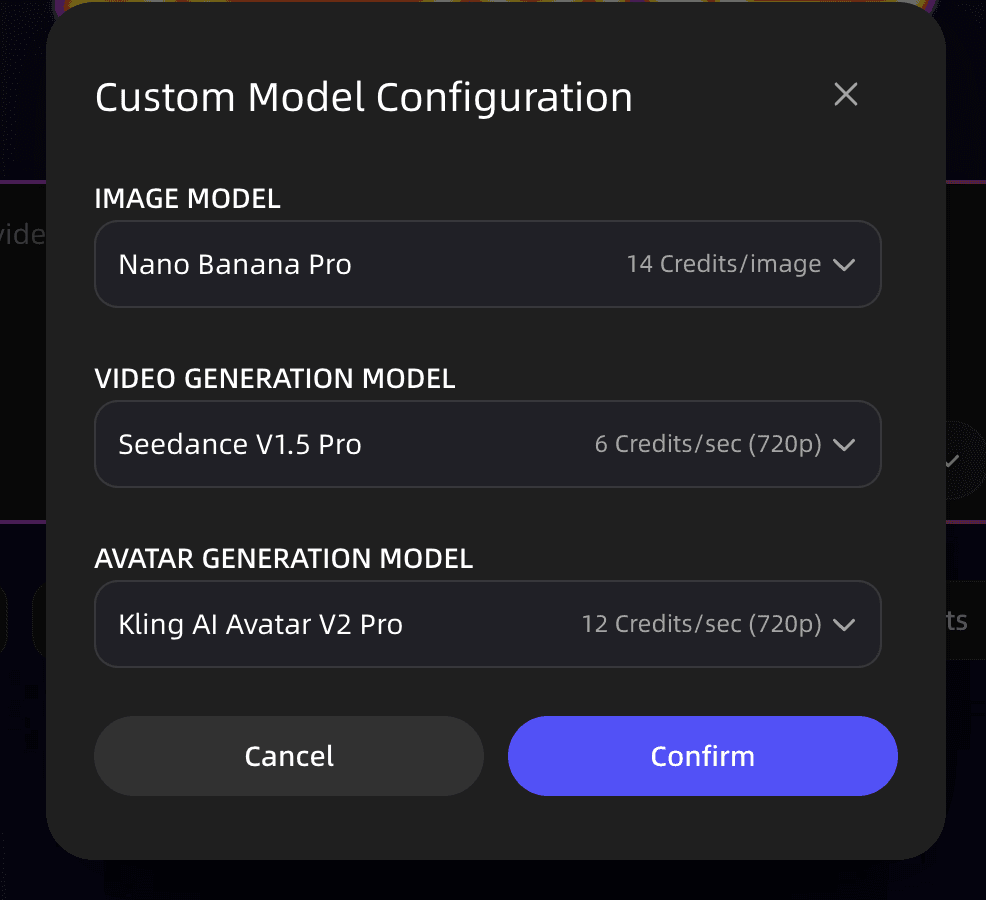
VidMuse 是一个由全球顶尖算力驱动的 AI MV 智能体(Agent)。简单来说,我们将 NanoBanana、Kling 和 Seedance 等旗舰模型都装进了一个盒子里。
- Studio 模式(Studio Mode): 使用旗舰模型。它能提供最佳的画质和极致的细节。
- Lite 模式(Lite Mode): 使用 Seed 系列模型。速度快且节省积分。
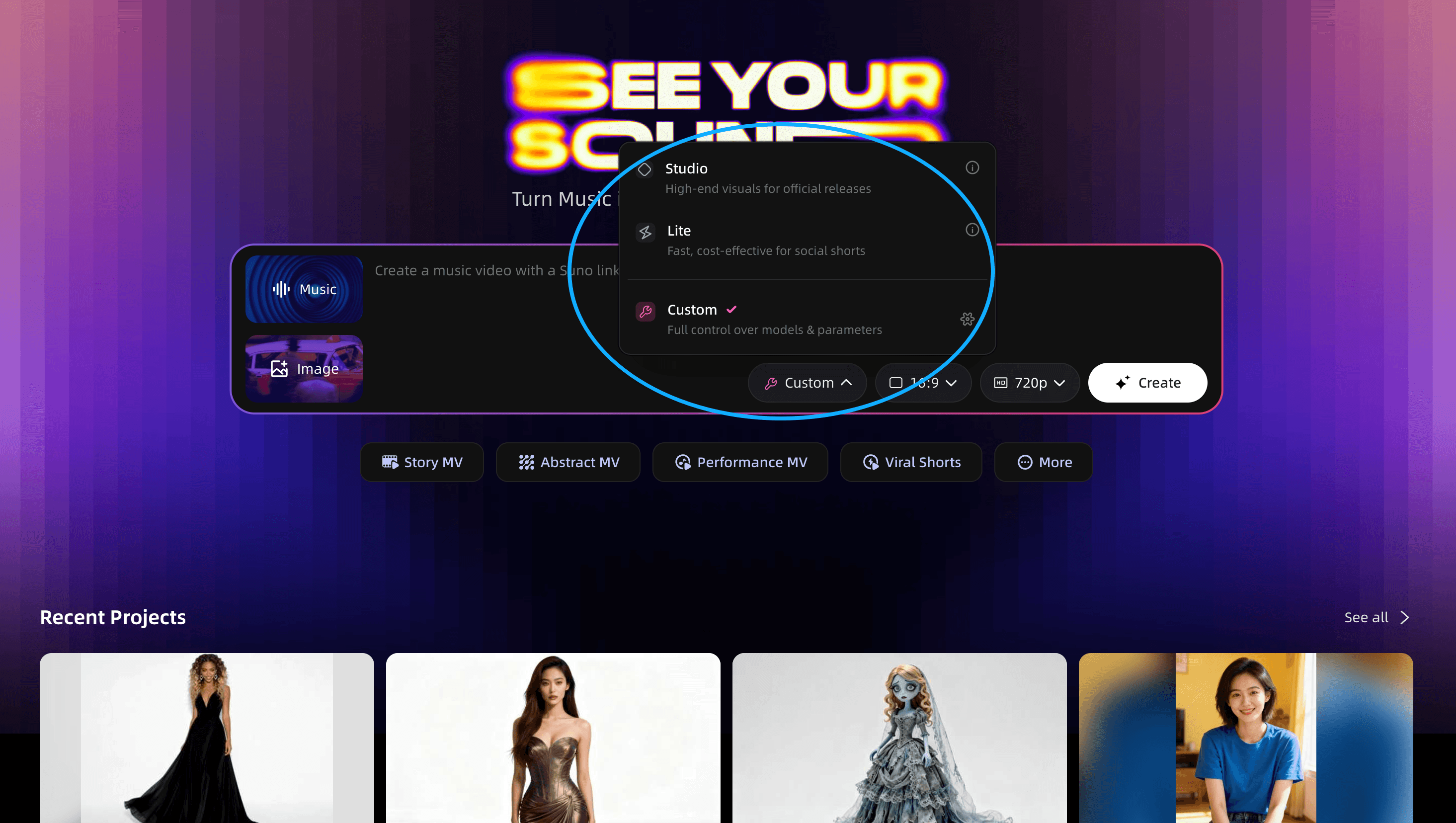
如果你是订阅用户,你可以将偏好的模型设置为默认。
1.2 画幅与画质
开始之前别忘了设置你的画布:
- 画幅(Aspect Ratio): 选择横屏(Landscape)或竖屏(Portrait)。
- 分辨率(Resolution): VidMuse 支持 1080p 和 720p。
2. 准备创作
2.1 选择模版
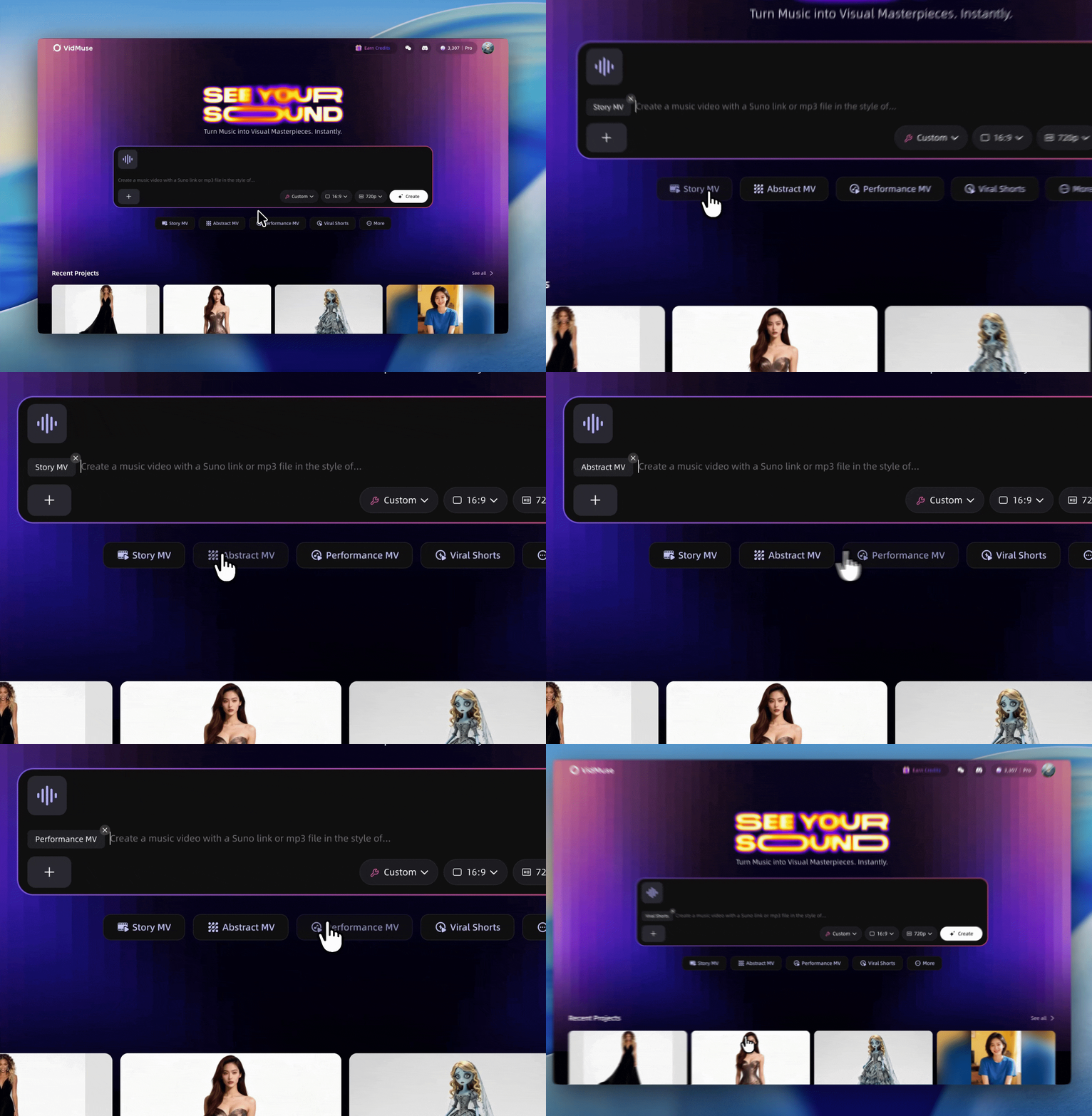
VidMuse 提供了精心设计的模版助你起步!只需点击按钮加载基础结构,然后输入你的指令进行自定义。
- 注意: 模版不是像 TikTok 滤镜那样固定的“道具”;它们是创意框架。剧情和视觉效果仍然完全基于你的具体提示词生成。
“每个模版都是针对特定视频类型的知识库。选择合适的模版能让你更快速、高效地制作出高质量内容。如果你不确定该创作什么,可以跳过选择直接与我们聊天——系统会根据你的想法推荐最合适的知识库。但是不要选错,在错误的模版里生成不同类型的片子,效果会大打折扣。” — 产品经理 Yang
目前 Vidmuse 提供以下模板:
- Story MV(剧情 MV): 叙事驱动的音乐视频。
- Abstract MV(抽象 MV): 侧重于情绪和艺术表达的视觉效果。
- Performance MV(表演 MV): 聚焦于角色歌唱或舞蹈。
- Viral Short(病毒短片): 专为社交媒体互动优化。
- TVC(商业广告): 商业广告和宣传片。
- Explainer(解说视频): 用于信息传递的视觉叙事。
2.2 上传音乐
点击 Music 上传你的曲目。VidMuse 支持任何时长。它会分析音乐的情绪、节奏和歌词表达,从而规划视频。
- 注意: 较长的曲目会消耗更多积分。
- 建议: 第一次尝试时,建议使用 30-60 秒的片段来熟悉流程。
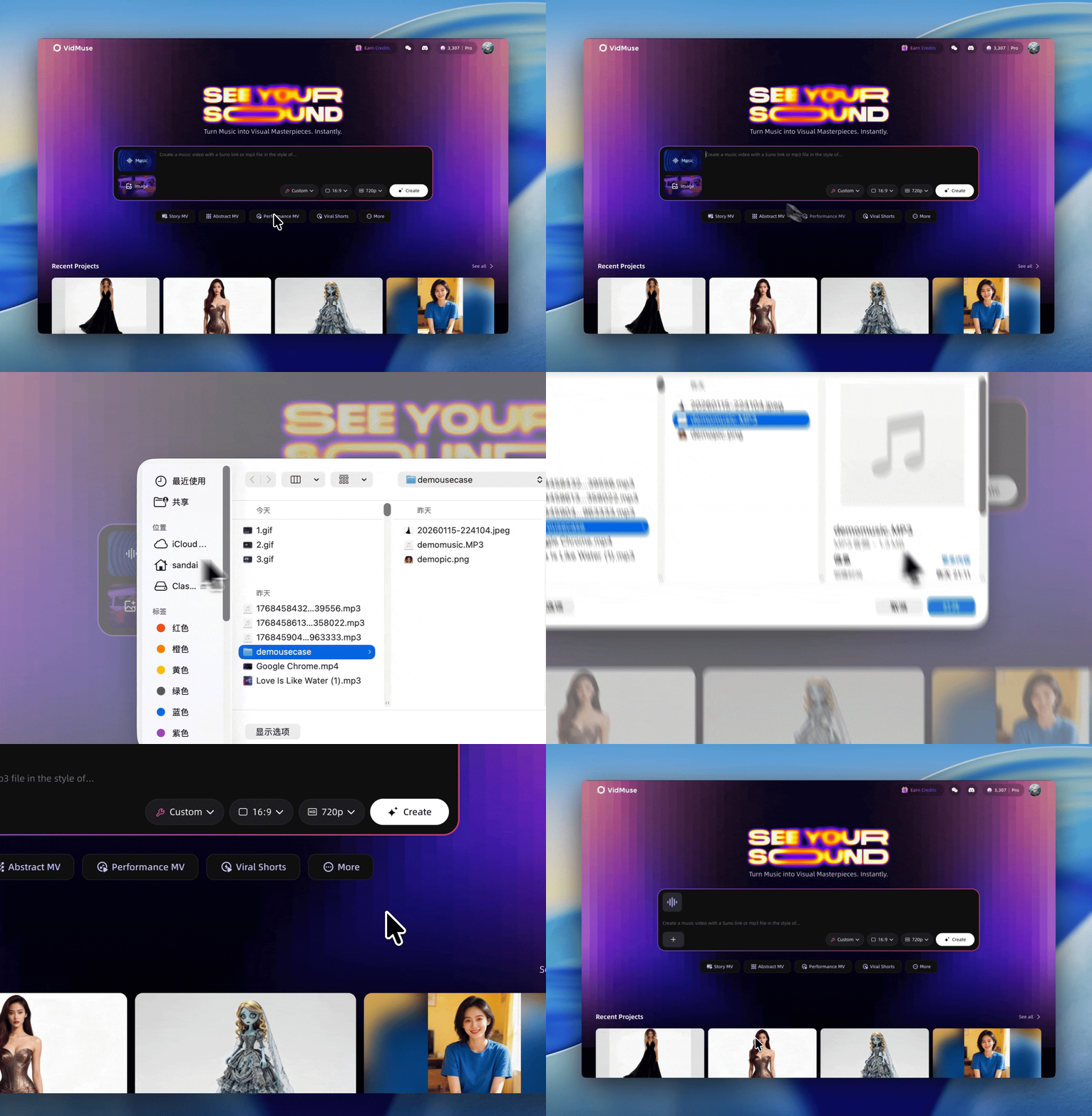
更好的是,你可以直接在 VidMuse 内部创作音乐!我们集成了领先的 AI 音乐生成模型,让你无需离开平台即可创作原创曲目。
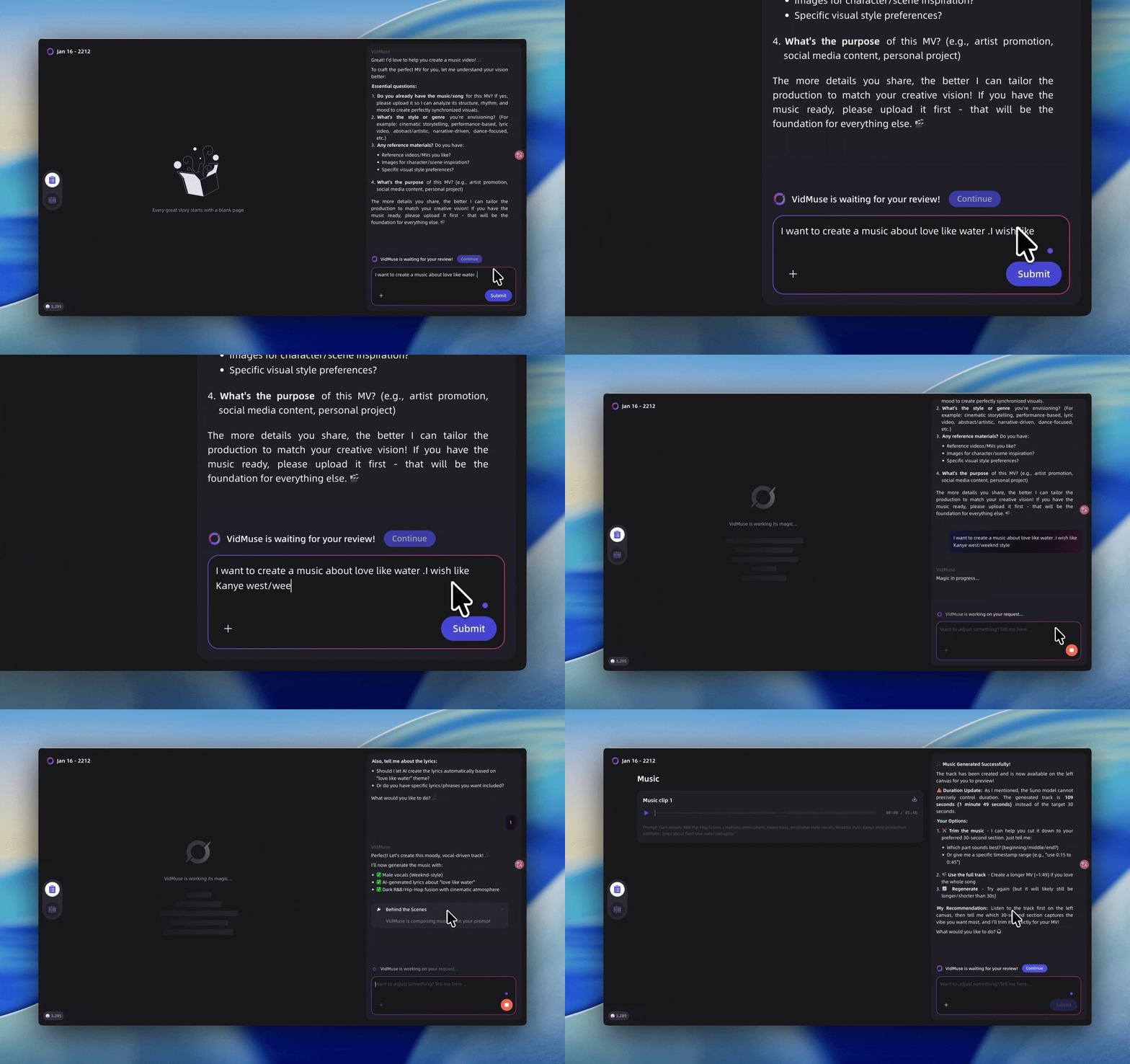
专业提示: VidMuse 不仅仅用于 MV;它也能处理 TVC 和叙事表演。你可以上传包含旁白、背景音乐(BGM)或对话的文件,VidMuse 会智能处理。
2.3 上传参考图 🌟
你可以上传歌手、主角或配角的图片。你甚至可以设计特定的服装!VidMuse 还支持设计道具。
当然!你也可以在项目开始后上传图片。 VidMuse 非常灵活。你可以在一开始就提供参考图,或者等到流程后期 AI 询问你具体视觉效果时再上传。
💡 提示: 上传角色参考图时,请在聊天中说明你是希望 AI 仅参考人物面部,还是同时参考面部和服装。否则VidMuse 会混乱。 —— 产品经理 Yang
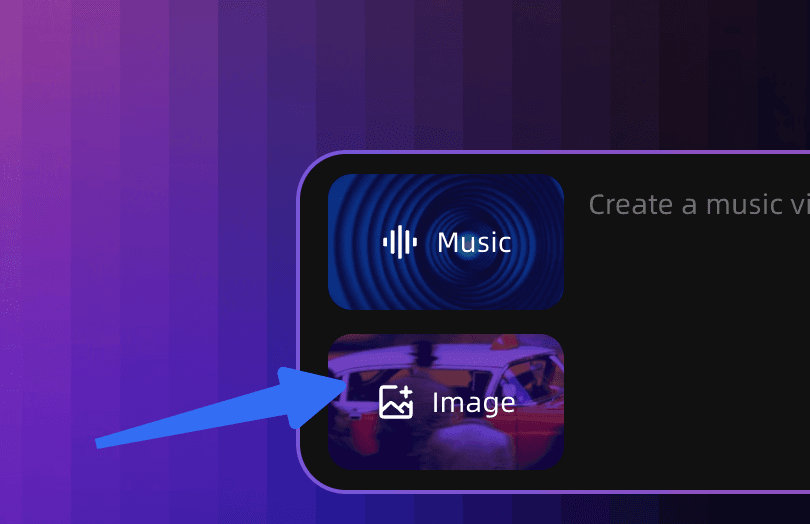
VidMuse 将应用这些图片以保持 MV 的一致性。但是,请记住两条规则:
- 仅限一人: 确保每张参考图只包含一个人!!模型无法挑出“人群中的第三个人”;它无法知道你指的是谁。
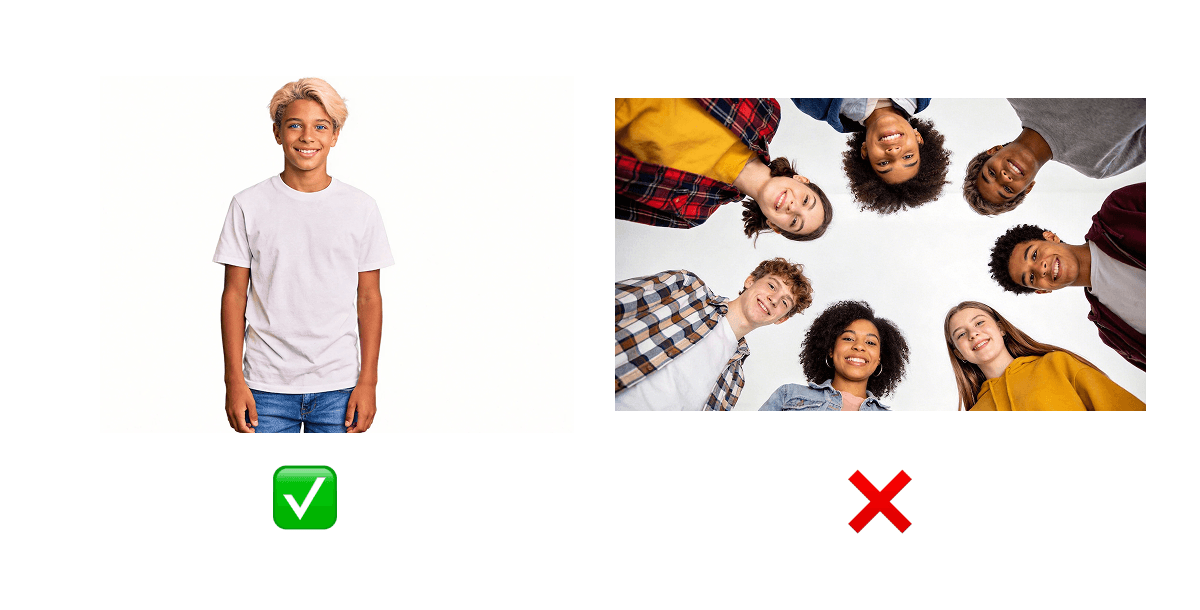
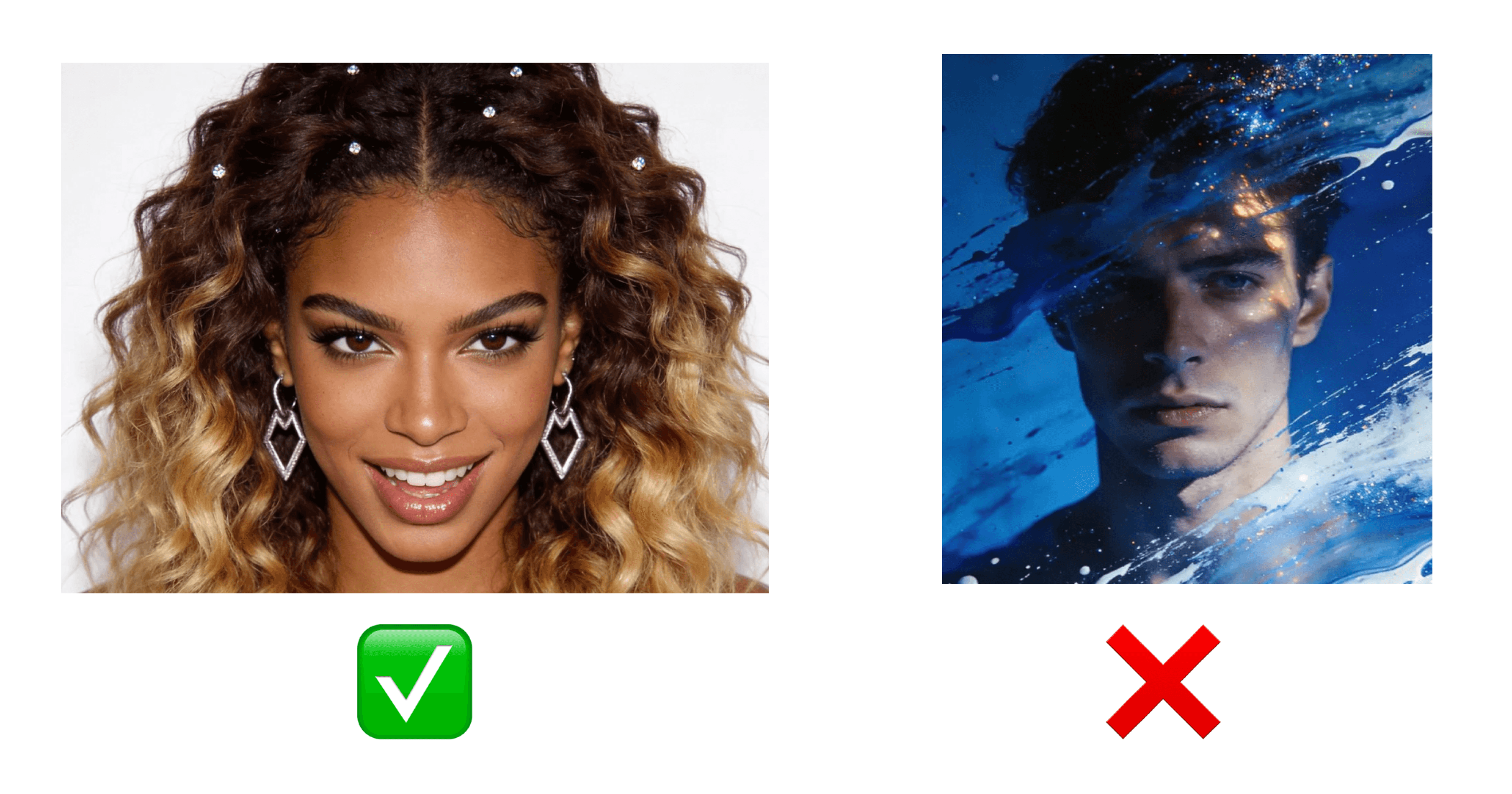
- 背景干净: 确保角色图片的背景干净,面部清晰无遮挡。否则,模型可能会误解你的请求。
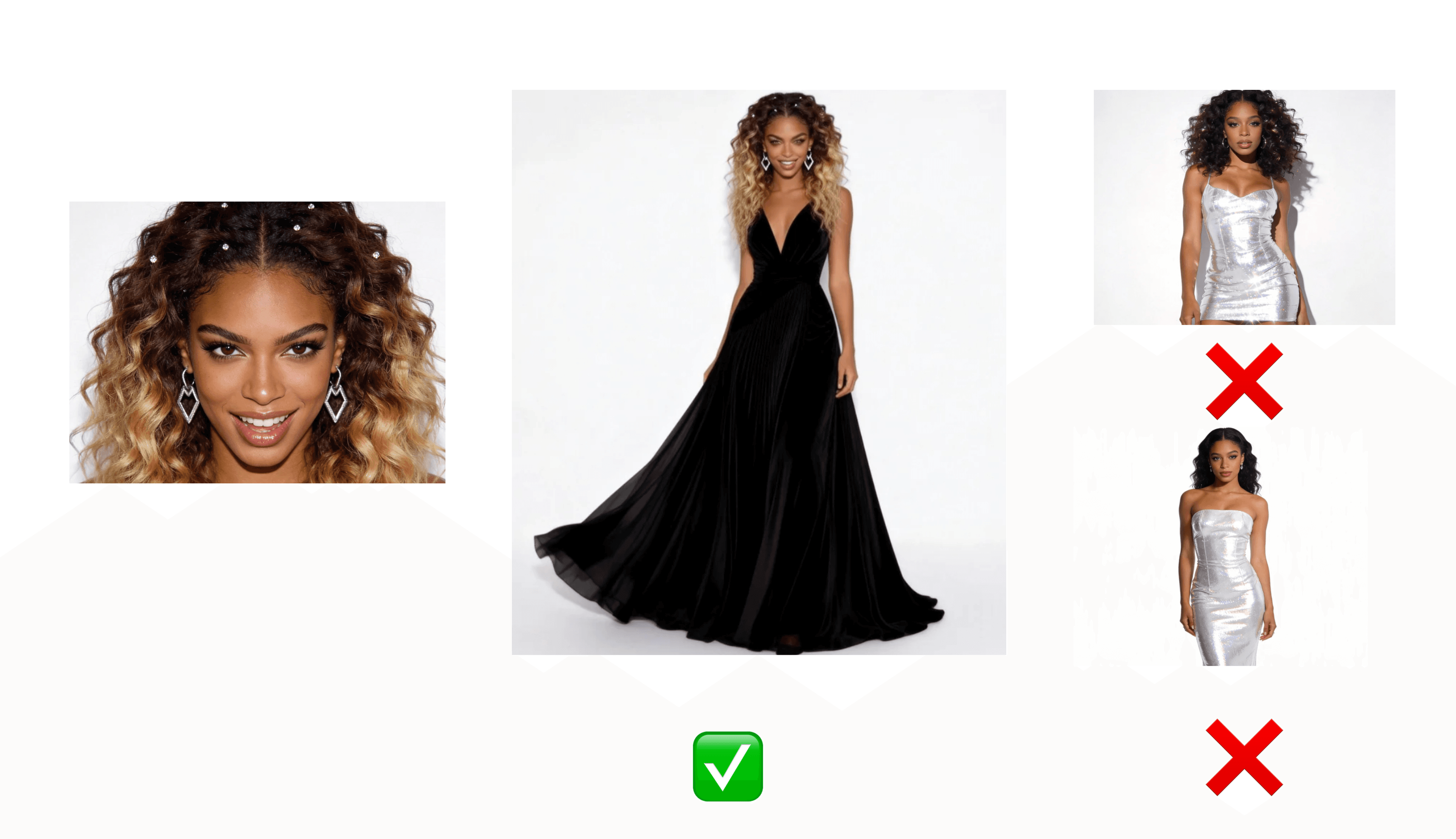
- 一致性: 设计服装时,确保你上传的图片中角色面部保持一致。如果面部冲突,VidMuse 可能会感到困惑,从而影响最终的一致性。
2.4 输入你的需求 🌟
使用 VidMuse 时,忘掉复杂的“提示词工程(Prompt Engineering)”技巧。你只需要做一件事:清晰地描述你的需求。
- 你不需要从一份超详细的需求文档开始——尽管如果你有的话也很好。只需Say Hi,让对话式 AI 一步步引导你。
示例 1:叙事与氛围
“我创作了一首名为《爱如潮水》的 R&B 歌曲。我想表达爱与梦之间的距离是多么近。我希望 MV 既有表演也有歌唱,还要有很多氛围空镜(B-roll)。图 1 是我的女主角。图 2 是表演者(他不唱歌)。图 3 是我想要的女主角服装。”
示例 2:具体动作
“这是我的歌,歌词是……[插入歌词]。我希望 MV 包含一段群舞片段。开始创作吧!”
黄金法则: 清楚地表达你想要什么。
3. 开始工作:工作流
进入项目后,请关注左侧的 画布(Canvas) 预览结果,以及右侧的 聊天(Chat) 与 VidMuse 沟通。
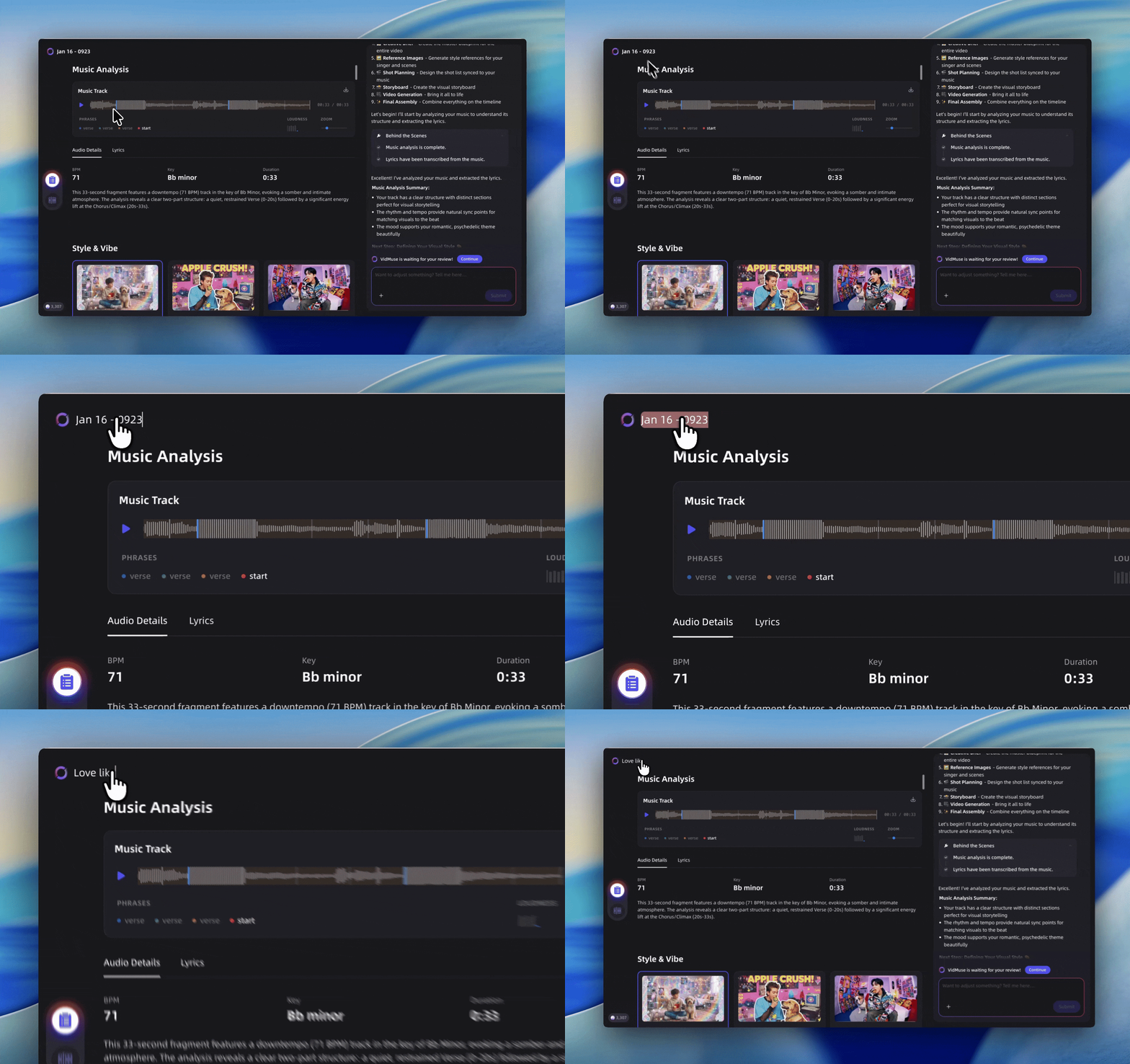
3.1 重命名项目
点击左上角为你的杰作重命名。
3.2 音乐分析 🌟
(消耗少量积分)
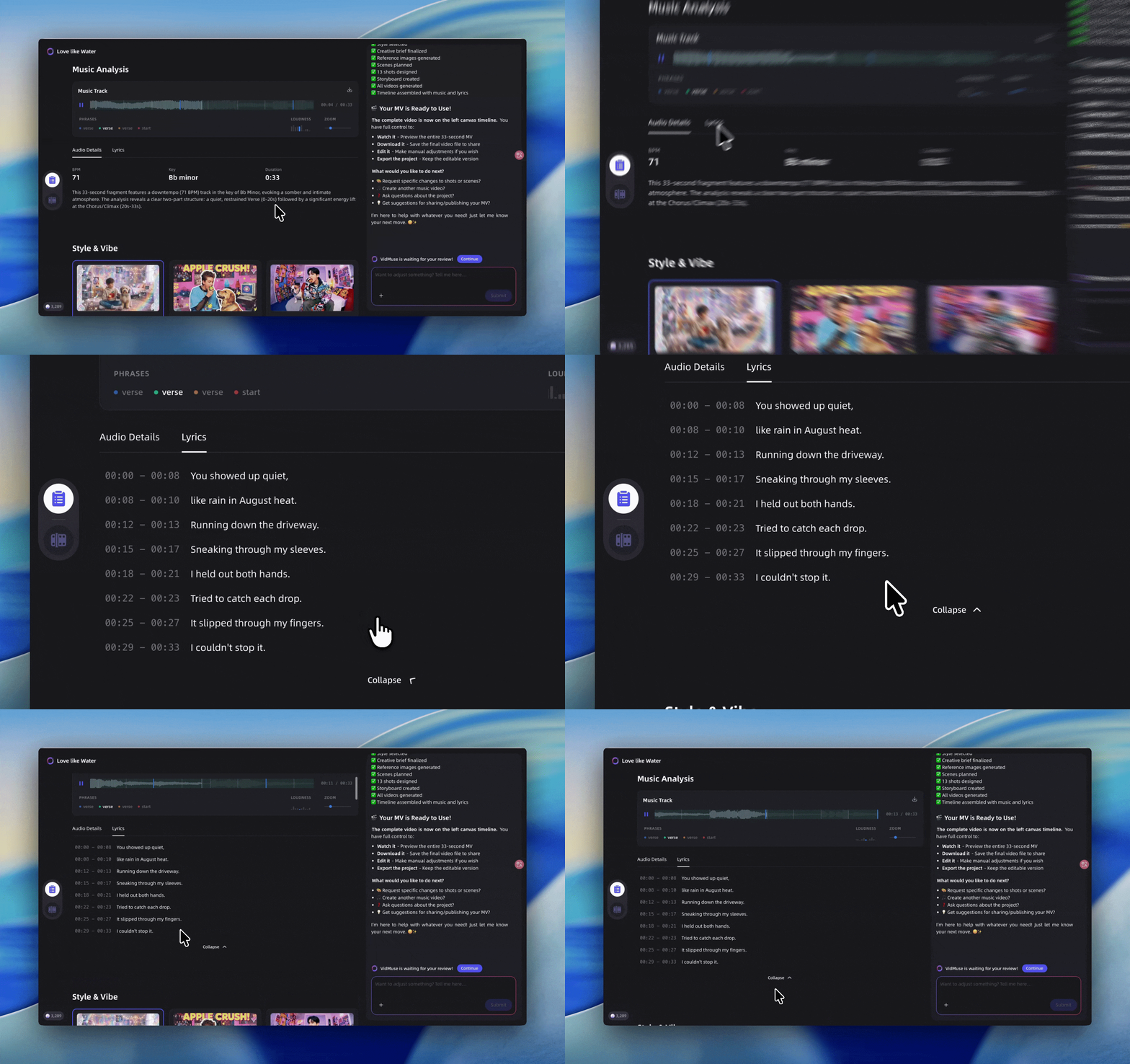
VidMuse 会分析你音乐的段落、节奏和歌词。 这为什么重要? 它帮助 VidMuse “听懂”你的歌,并完美规划分镜时间。由于模型的不稳定性,歌词解析偶尔可能会有错误。如果歌词不正确,你可以在聊天中告诉 VidMuse,它会进行更正!
3.3 风格选择 / 自定义 🌟
(不消耗积分)
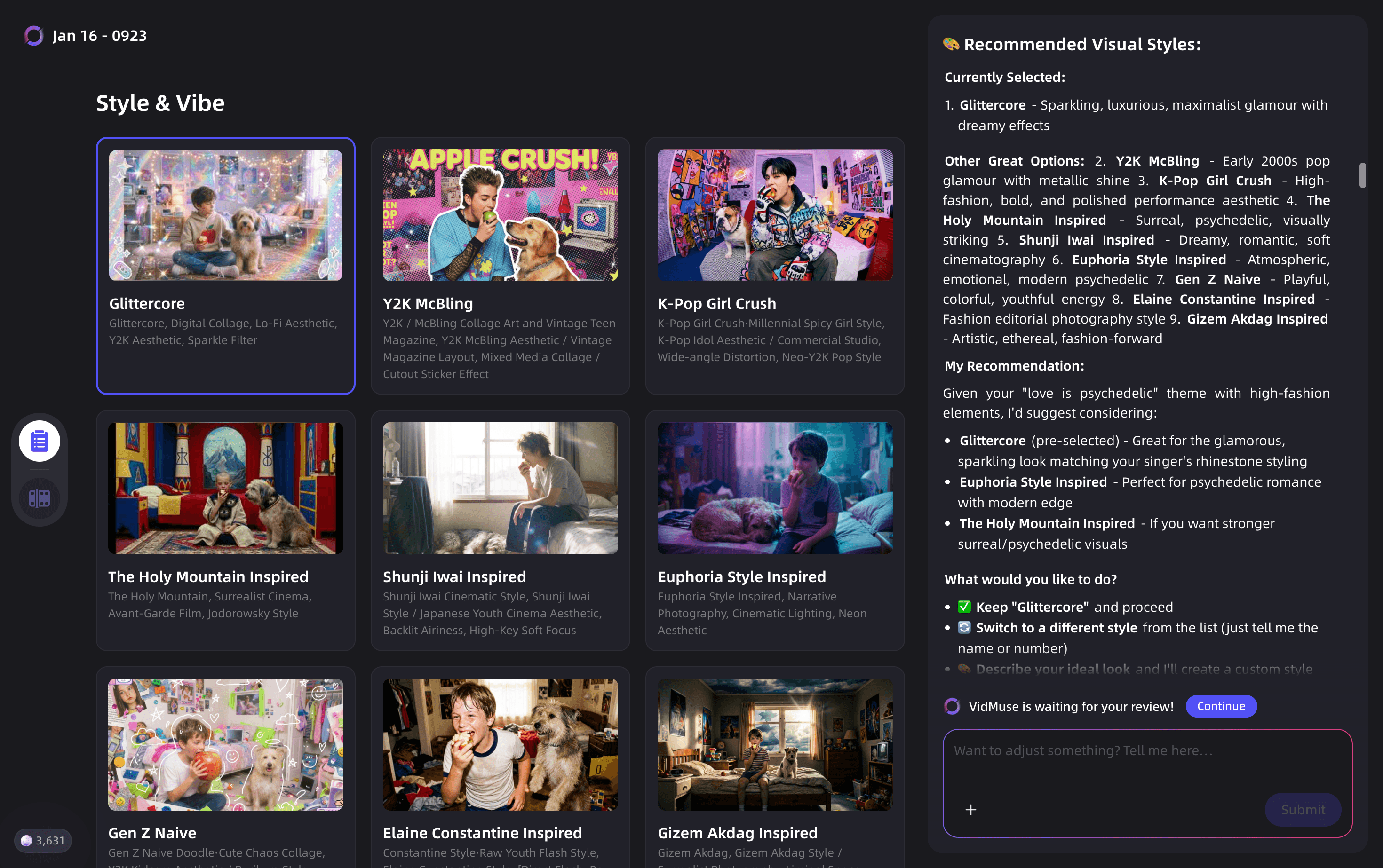
根据你的输入,VidMuse 会建议初始风格。你可以选择一种,或者在聊天中描述你偏好的风格(例如,“赛博朋克”、“90年代复古”、“水彩”)。如果你不满意,继续完善要求——VidMuse 会随之调整!
3.4 创意简报(Creative Brief) 🌟🌟🌟🌟🌟
(不消耗积分)
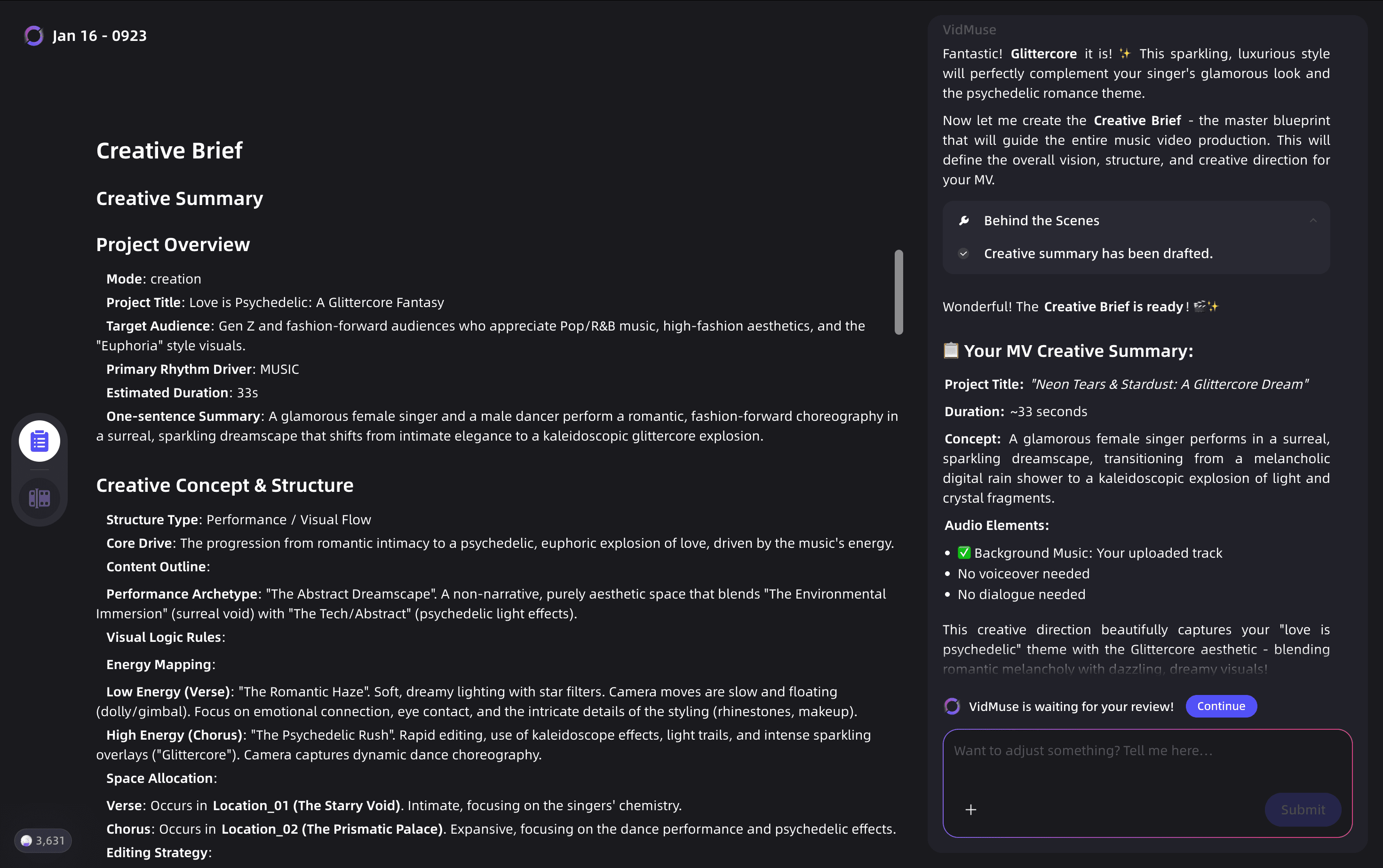
VidMuse 会生成一份 创意简报——可以把它看作是“导演剧本”。它定义了项目的剧情、视觉风格和整体节奏。
我们要知道文字很多,但请在点击“继续”之前逐行审阅。在这里花 3 分钟可以为你节省 30 分钟的返工时间和大量积分!你现在越精准,后续流程就越顺畅。
提示:利用这个阶段与 VidMuse 坦诚沟通,微调简报。执行过程中遇到的大多数问题,都是因为最终产品与原始简报冲突。
3.5 参考图(References)
(消耗少量积分)
简报确认后,VidMuse 会生成以下参考图:
- 角色
- 造型/服装
- 场景/地点
- 道具
如何修改: 如果你不喜欢某张图片(例如,“角色-02 看起来太凶了”),你有两个选择:
- 聊天: 告诉 VidMuse:“我不喜欢角色-02 的样子。他的脸太棱角分明了;让表情柔和一点。”
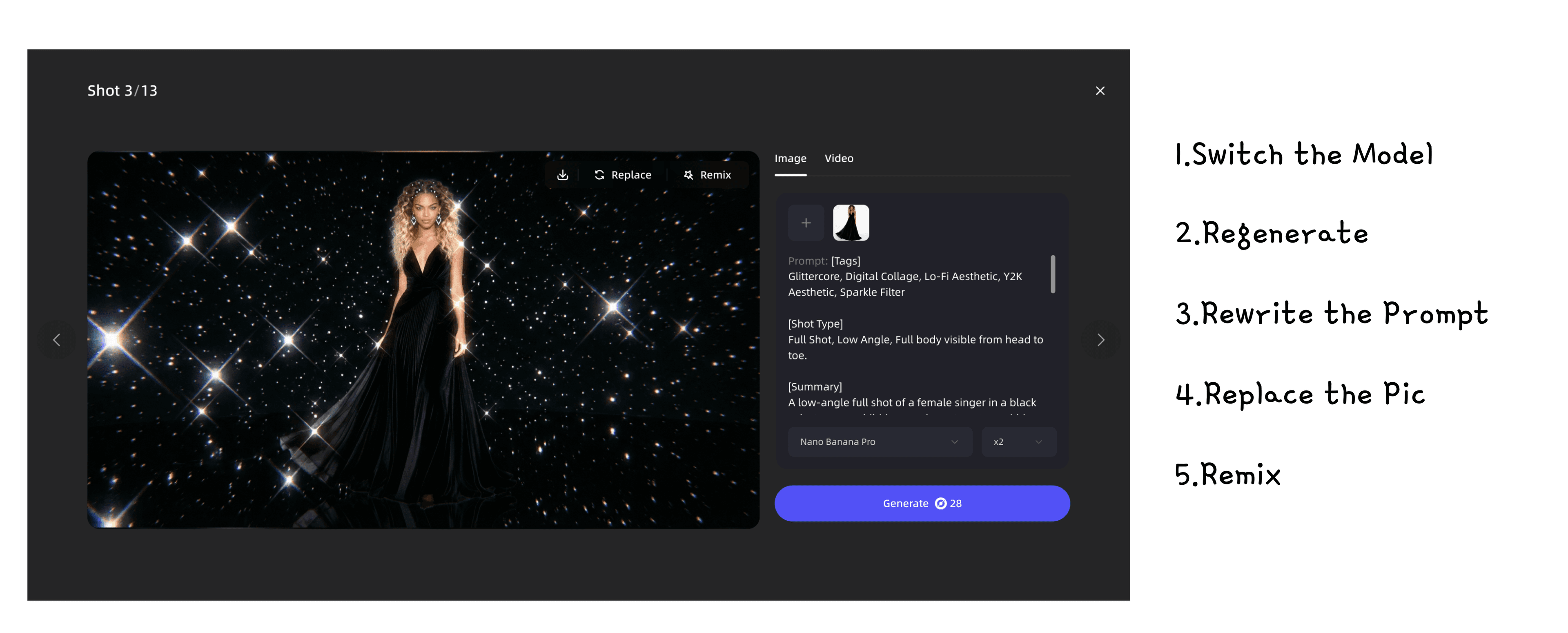
- 点击编辑: 点击图片使用 4 种修改工具:
- 更换模型。
- 修改提示词。
- 替换为外部图片。
- 局部重绘(Remix)。
⚠️ 严重警告: 请在此处确认你的风格。不建议在此步骤之后更改风格,因为那将浪费大量积分。
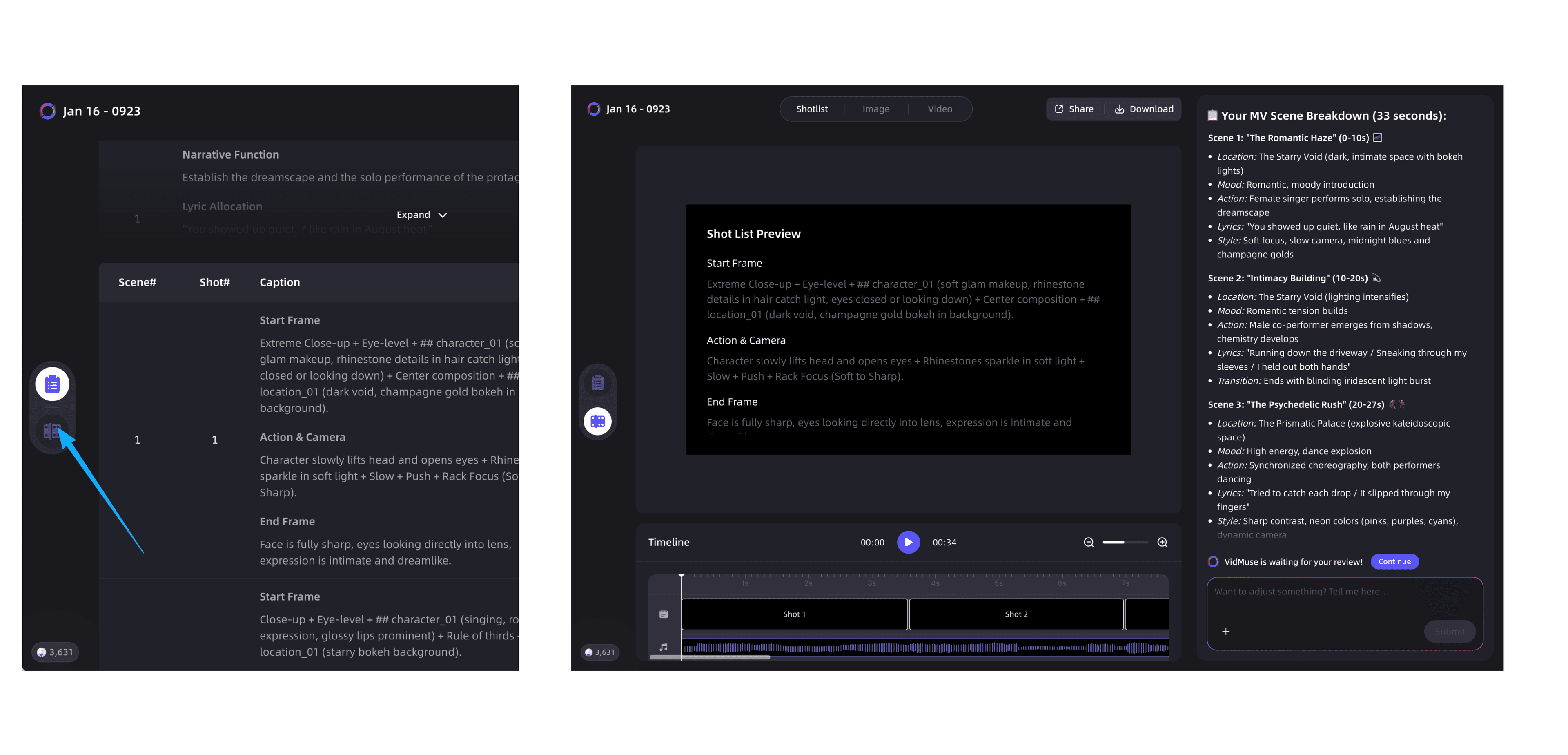
3.6 场景与分镜表(Scene and Shot List) 🌟
(不消耗积分)
这是最重要的部分。分镜表是你视频的蓝图。
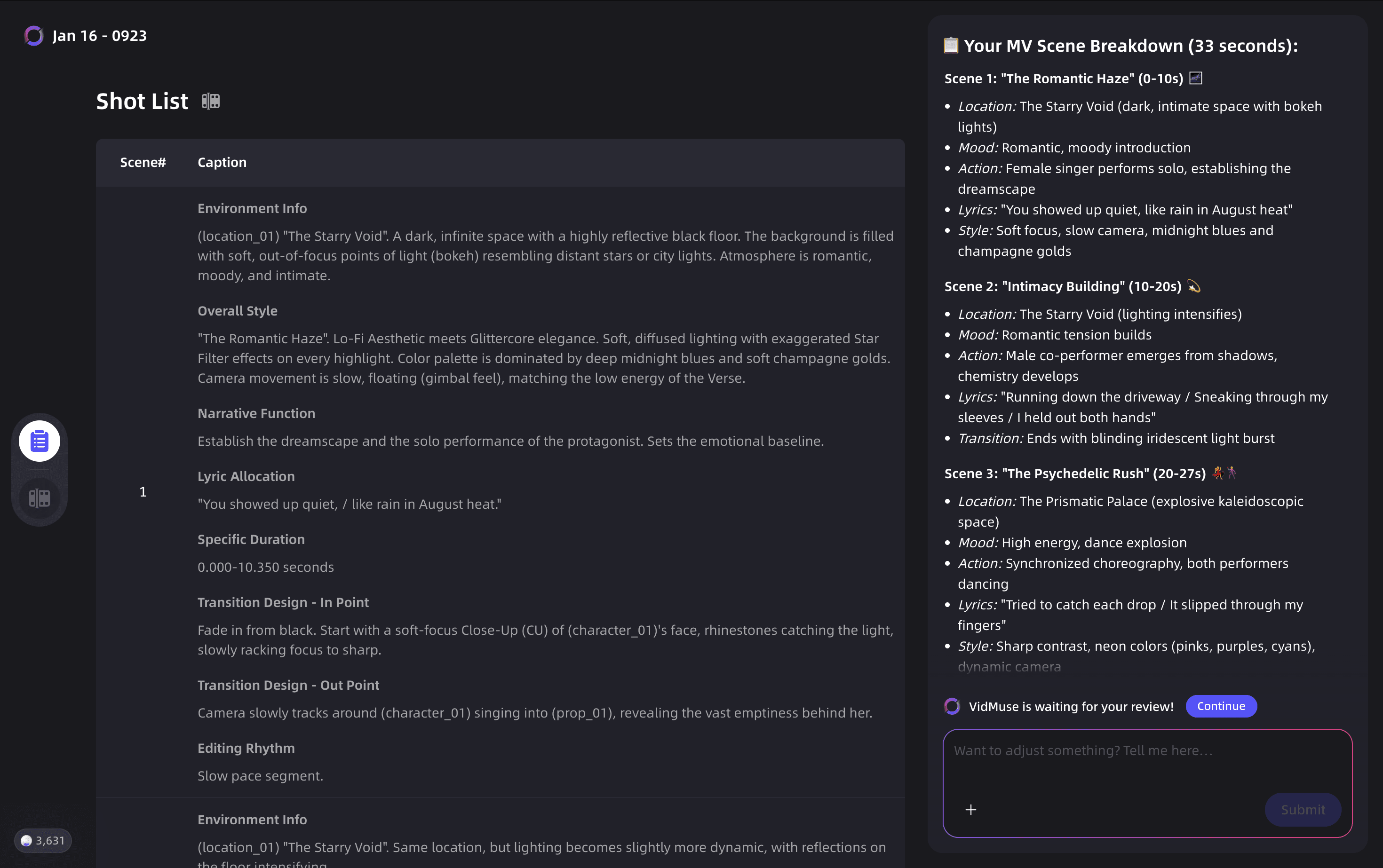
关键要素:
- 场景(Scene): 将 MV 分为叙事段落(不同的环境/情绪)。
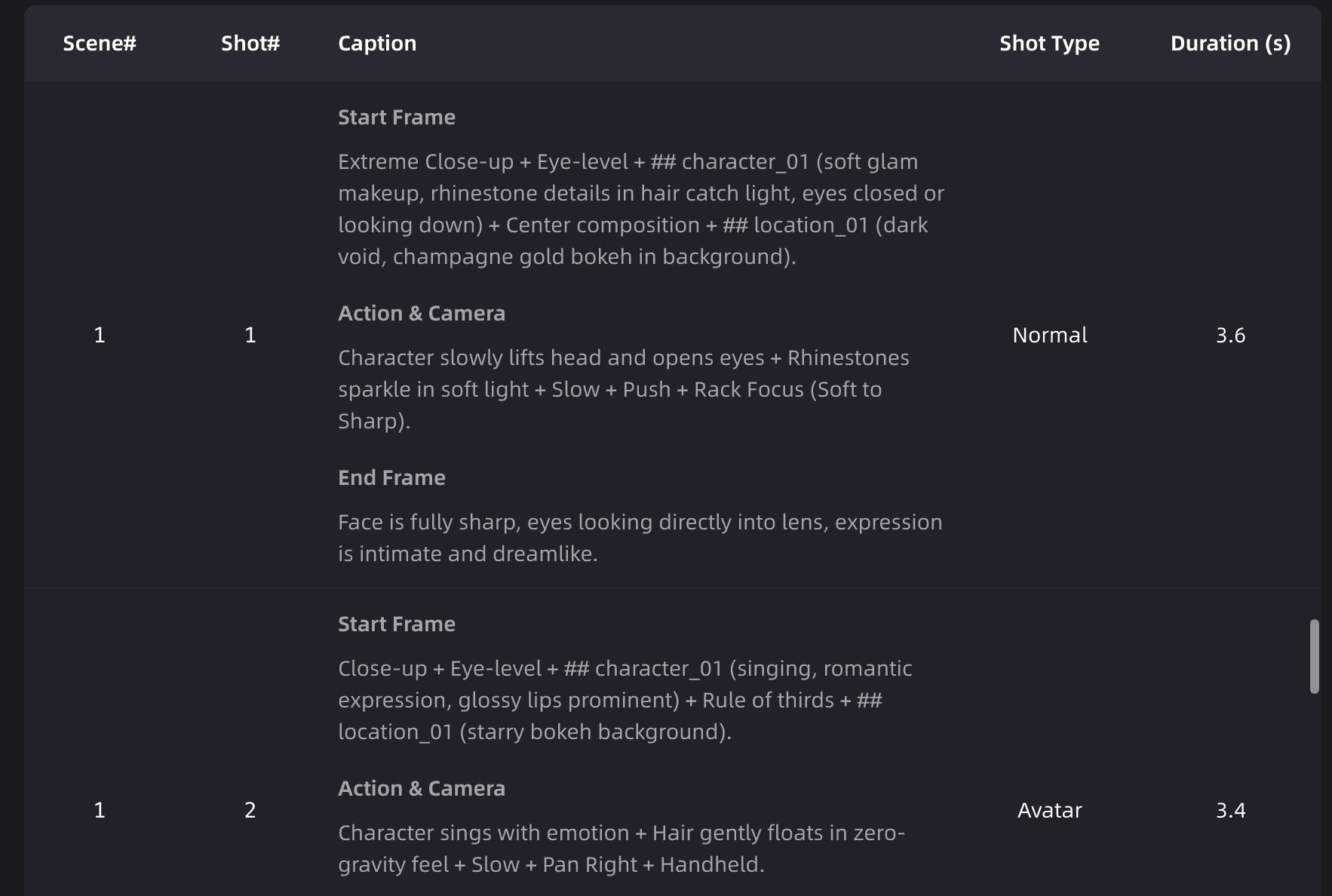
- 分镜表(Shot List): 具体的镜头指导。
- 起始帧(Start Frame): 视觉外观。
- 动作与运镜(Action & Camera): 运动指导。
- 镜头类型(Shot Type): 普通(Normal)(表演/摄影)或 Avatar(口型同步焦点)。
- 时长(Duration): 镜头持续多久。
- 结束帧(End Frame): 镜头的结束状态。
预览模式: 列表视图太累?点击按钮进入 播放器模式(Player Mode)。你可以播放时间轴来感受节奏和剪辑。 立即调整: 如果节奏感觉不对,请在这里让 VidMuse 修改。稍后修改时间会消耗积分!
3.7 故事板(Storyboard) 🌟
(高积分消耗)
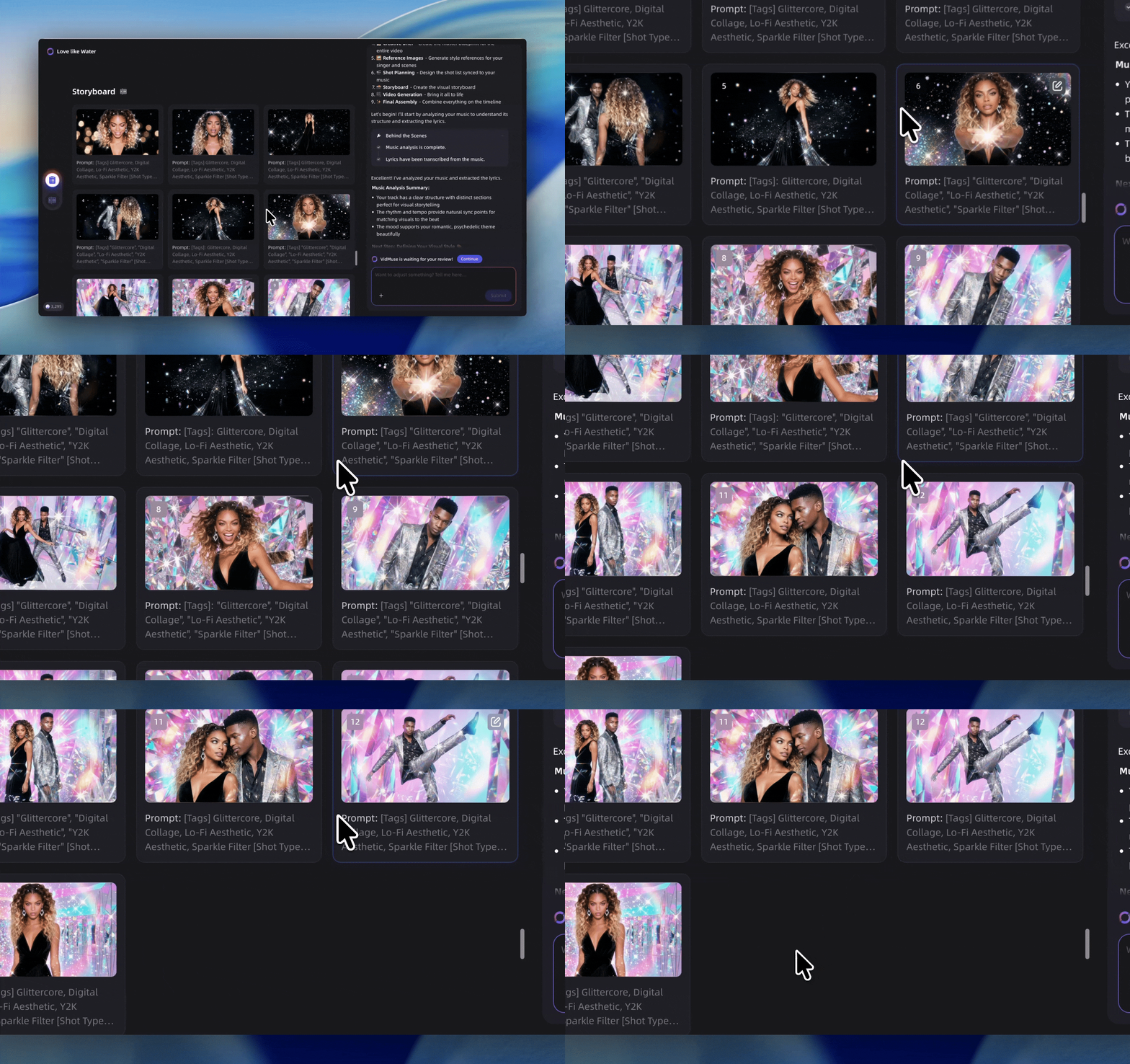
VidMuse 现在使用图像生成模型将每个镜头可视化。
视图模式:
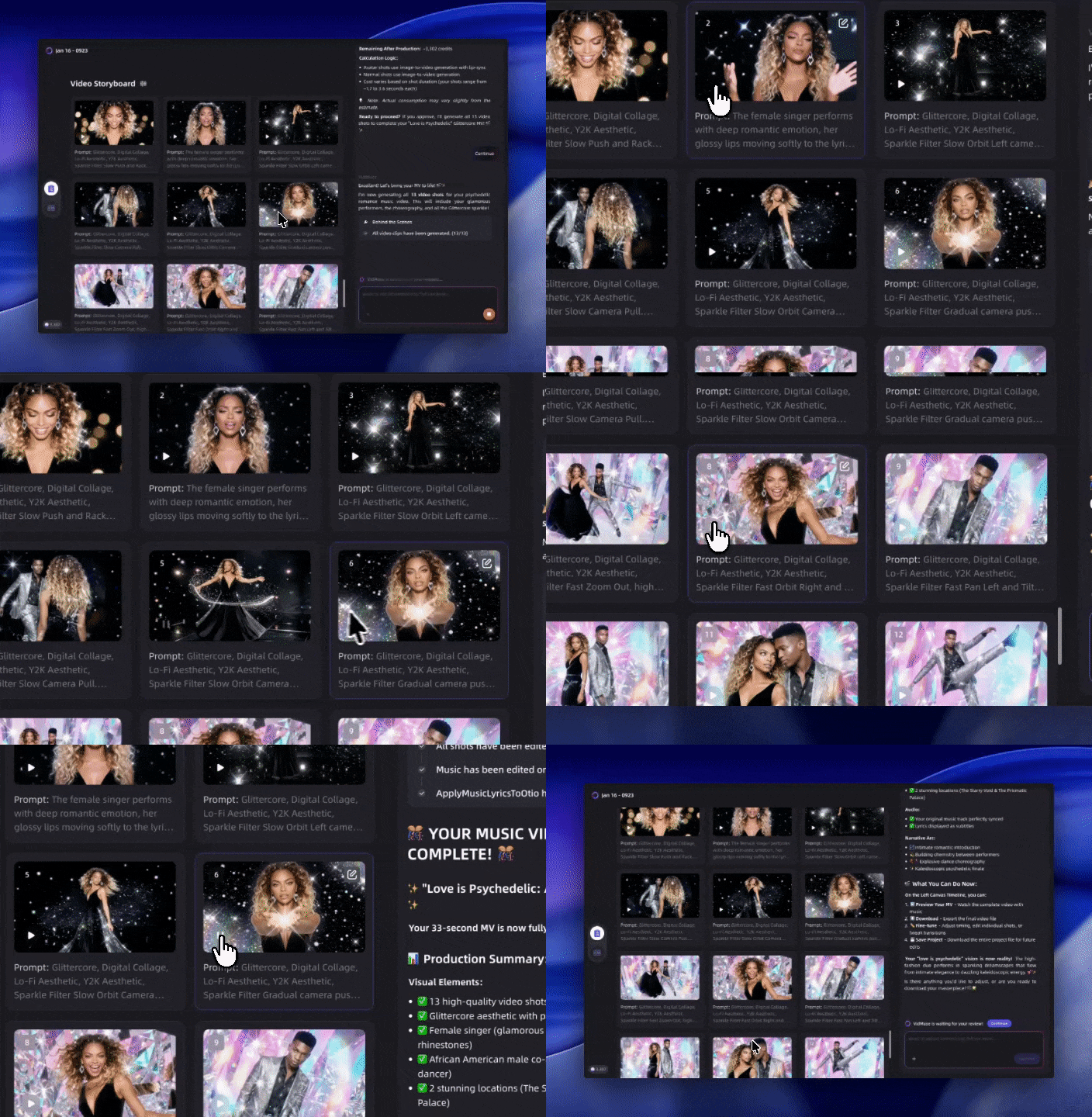
- 列表模式(List Mode): 按顺序查看镜头。
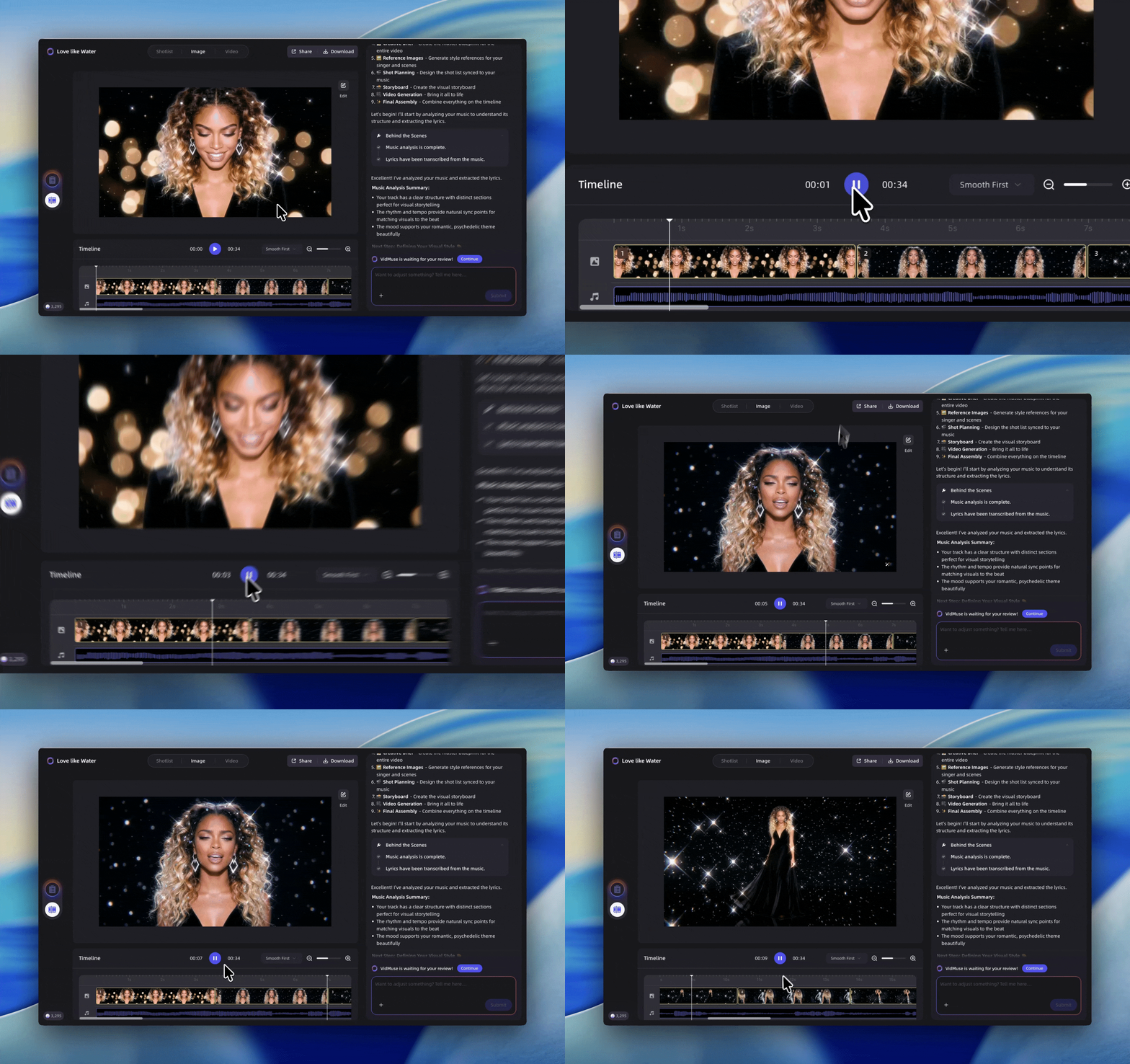
- 剪辑模式(Clip Mode): 在时间轴上查看镜头。
如何修改:
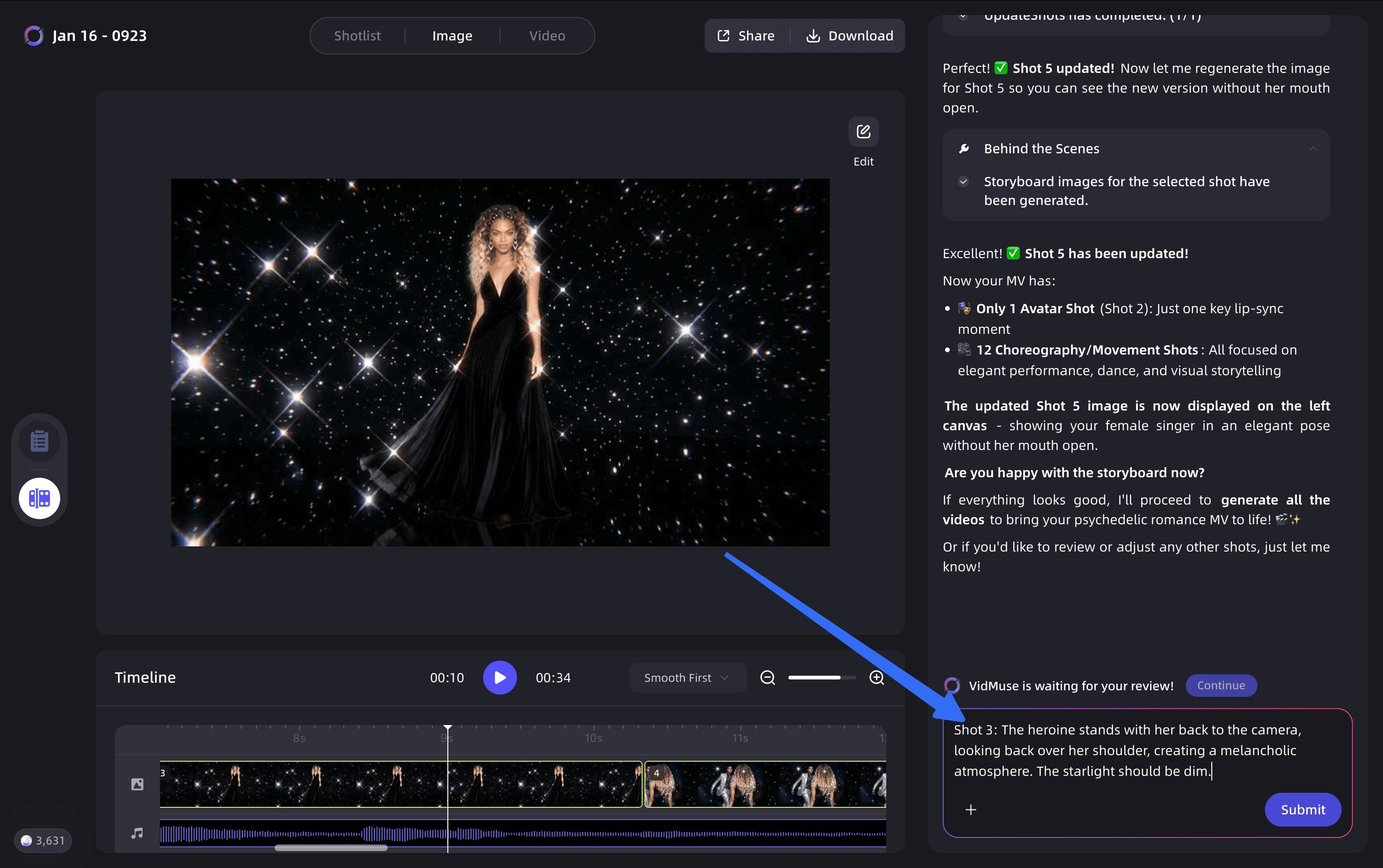
- 直接点击: 点击图片进行重新生成或编辑。
- 聊天: 给出具体指令。
“对于镜头 #3,我希望女主角背对镜头,回过头来带着忧郁的表情。让星光暗淡一点。”
专业提示: 避免模糊的反馈,如“太丑了,重做”。具体指出光线、构图或情绪,以节省积分。
3.8 生成视频
一旦故事板看起来完美,就该让它动起来了!
- 在 画布(Canvas) 中预览。
- 在 剪辑模式(Clip Mode) 中预览。
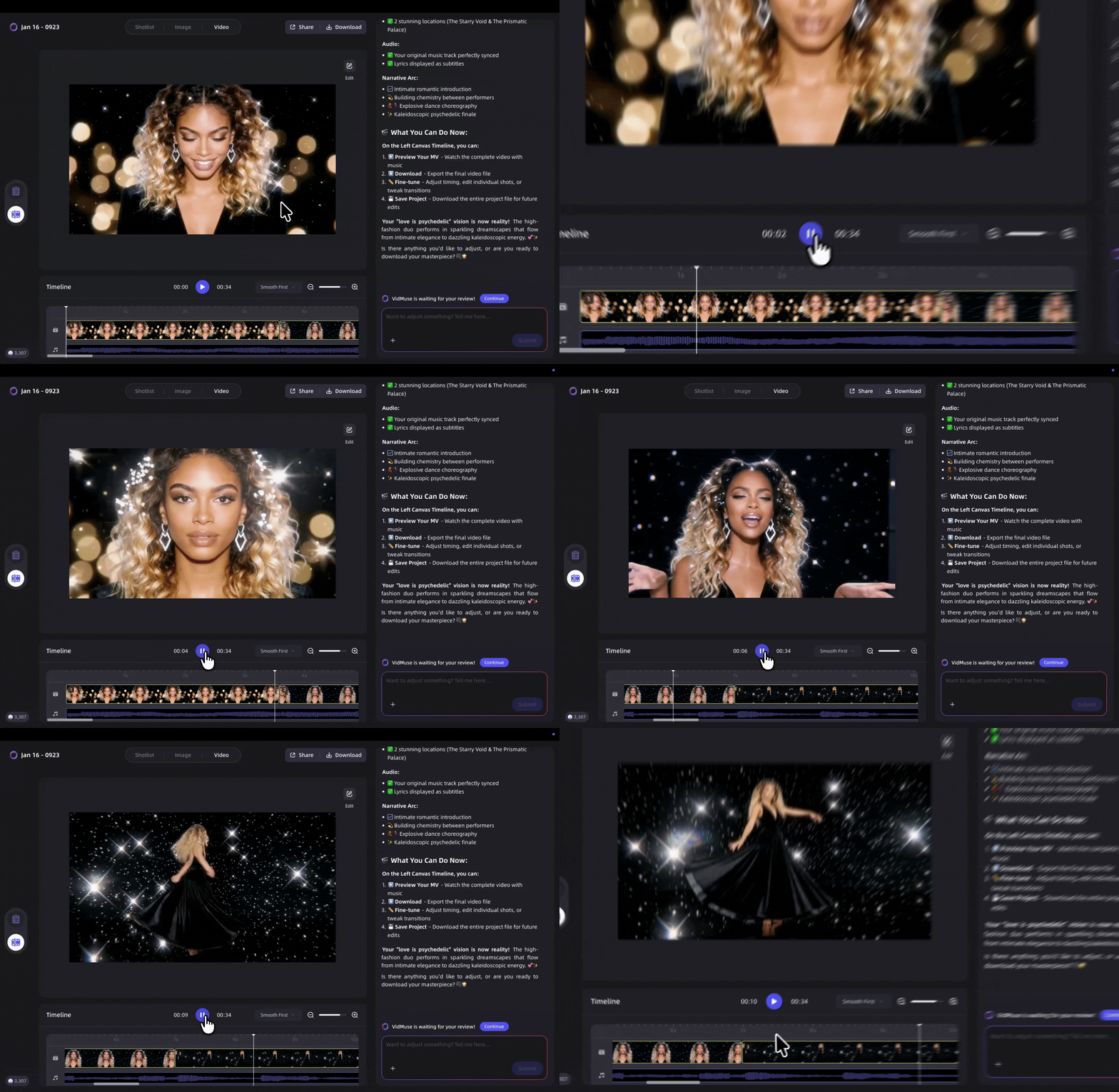
镜头内编辑:
你可以通过视频详情页选择镜头内的特定片段以获得更好的表现。
3.9 最终预览与导出
大功告成!在编辑模式下预览完整序列。一旦满意,VidMuse 将生成最终杰作。
下载选项:
- 最终渲染的 视频文件。
- 完整的 项目剪辑文件(用于在 Premiere 或 DaVinci 等专业软件中进一步编辑)。
4. 进阶调优与故障排除
(即将推出:如何最大化效率并避免常见陷阱)

Written By
VidMuse Team
Continue Reading
Latest blog posts related to AI video creation.
Happy Horse 1.0 x VidMuse AI: Full Integration Guide
Learn how to use Happy Horse 1.0 on VidMuse AI, from Creative Brief to final video export. A step-by-step tutorial for indie musicians and creators.
ChatGPT Images 2.0 Release Guide and What's New
ChatGPT Images 2.0 launches April 21, 2026 with thinking AI, multilingual text, and up to 2K resolution for visual creation.